YouTubeスクショはバレる?一時停止ボタンを消す高画質保存と著作権
お気に入りのアーティストの決定的瞬間や、実況配信で見せた配信者の絶妙な表情、あるいはレシピ動画の調理工程をさっと手元に残したいとき、誰もが無意識に行うのが画面キャプチャです。手軽な記録手段として定着した一方で、SNSやQ&Aサイトでは「スクショを撮ると配信者側に通知が届くのではないか」「画面がなぜか粗くなってしまう」「一時停止マークやシークバーが邪魔で綺麗に保存できない」といった不満や不安の声が絶えません。
デジタル環境が急速にアップデートされた2026年現在、端末ごとのキャプチャ仕組みやプラットフォームの検知仕様、さらには著作権法の運用ルールを正しく把握していなければ、思わぬ画質の劣化や権利トラブルに巻き込まれるリスクが存在します。本稿では、クリエイターへの通知疑惑の真相を技術的データから解き明かすとともに、画面の邪魔なUIを完全消去して最高画質でフレームを抽出する検証結果と、法的に守るべき境界線を徹底取材しました。
📌 【この記事の重要ポイントまとめ】
- 要点1:YouTubeでスクリーンショットを撮影しても投稿者や配信側に通知が飛ぶ仕様は一切存在せず、閲覧履歴から特定されることもない
- 要点2:画質劣化の正体は一時停止時の動画圧縮処理とUIオーバーレイであり、ブラウザの動画フレーム保存機能やUIフェードアウト操作で解決可能
- 要点3:個人端末での保存は著作権法上の私的使用として合法だが、SNSへの無断転載やアイコン利用は公衆送信権侵害に触れる明確な法的リスクを伴う
【投稿者に通知?】YouTubeスクショがバレる噂の真相と2026年最新仕様
「YouTubeで画面を保存したら、相手に通知されて身元がバレるのではないか」という懸念は、特にメンバーシップ限定配信や有料動画、あるいはリアルタイムのライブチャット欄で頻繁に囁かれています。Yahoo!知恵袋やX(旧Twitter)上を観察すると、四半期ごとに「スクショ撮ったらチャンネル管理者にログが残るって本当ですか?」という同様の相談が数百件規模で投稿されている実態が確認できます。
結論から言えば、YouTubeスクショがバレる噂の真相をプラットフォームのアーキテクチャから検証した結果、一般動画・プレミア公開・ライブ配信のいずれにおいても、視聴者がキャプチャを撮った事実がクリエイターへ通知・記録されるシステムは存在しません。YouTubeのサーバー側に送信されるログは、動画の再生時間、解像度、インプレッション、トラフィックソースなどの視聴維持データに限られており、OS(Windows、macOS、iOS、Android)レベルでローカル実行されるスクリーンショット操作をブラウザやアプリが独自にフックしてサーバーへ送信する権限は付与されていません。
それにもかかわらず、なぜこのような都市伝説が執拗に再生産されるのでしょうか。背景には二つの誤解が交錯しています。一つは、Instagramの「消えるメッセージモード」やSnapchatなど、プライベート写真のキャプチャを相手にプッシュ通知する一部SNSの機能との混同です。もう一つは、配信画面上にデジタル透かし(ウォーターマーク)を動的に埋め込み、有料講義などの不正流出者を特定するエンタープライズ向け動画配信システム(DRM)の存在が、一般のYouTube仕様と混同されて広まったことに起因しています。一般的なYouTube利用において、あなたのキャプチャ行為が配信者に筒抜けになる心配は無用です。
なぜ画質が落ちるのか?YouTubeスクショ画質が落ちる理由と解像度の壁
「画面上では非常にクリアに見えていた映像が、いざキャプチャ画像をフォルダで確認するとぼやけて文字が読めない」「肌の質感が潰れて輪郭がギザギザになっている」という現象は、多くのユーザーが直面する典型的なトラブルです。この現象には、通信インフラとディスプレイ表示のギャップに根ざした明確な技術的要因が存在します。
第一の要因は、YouTube特有のアダプティブ・ビットレート(ABR)配信です。YouTubeは通信帯域の変動に応じて解像度を自動制御しています。動画再生中に「画質:自動」に設定されている場合、モバイルネットワークのわずかな遅延時において、プレビュー画面自体が一時的に720pや480pへと密かにダウングレードされているケースが多発します。この状態で画面を切り取れば、必然的に低解像度な画像しか得られません。
第二の要因は、OSの画面レンダリング解像度と動画のネイティブ解像度の不一致です。たとえば、スマートフォンや4KモニターでフルHD(1080p)の動画を拡大再生している際、OS標準のスクショ機能を使うと「ディスプレイ解像度に合わせて引き伸ばされた補間データ」を撮影することになります。動画本来のピクセル情報ではなく、ディスプレイ用にアンチエイリアス処理が施された中間ピクセルを保存してしまうため、どうしてもシャープさが失われ、YouTubeスクショ画質が落ちる理由の大部分をこれが占めています。
【端末別ガイド】YouTubeスクリーンショット高画質保存と一時停止ボタンを消す実用技
決定的なシーンをクリアにキャプチャするためには、邪魔なユーザーインターフェース(UI)の排除と、適切な撮影ルートの選択が不可欠です。主要デバイスにおける検証済みの手順を整理しました。
| 保存手法・環境 | 解像度と仕上がり | UI・ボタン消去難易度 | 編集部の実用性評価 |
|---|---|---|---|
| PCブラウザ公式機能 動画フレーム保存機能 | 元動画のネイティブ解像度(最大4K)をPNGで完全維持 | 完全自動でUI非表示 (シークバー・ボタン混入ゼロ) | ★★★★★ 最高品質。余計なツール不要の決定版 |
| PC専用ショートカット Windows / Mac標準 | ディスプレイ表示解像度に依存(スケーリングの影響あり) | 手動フェード待ちが必要 (一時停止後にカーソル画面外) | ★★★☆☆ 手軽だがタイミング調整がややシビア |
| iPhone標準キャプチャ サイド+音量上ボタン | 画面ピクセル依存(縦横比により黒帯・画角クリップあり) | 1タップで画面UIを消す操作が必須 | ★★★★☆ モバイル運用の基本。アクセシビリティ改善推奨 |
| Android標準キャプチャ 電源+音量下 / 指スワイプ | フルHD〜有機EL解像度 機種ごとのレンダリングに左右 | アクセシビリティ設定の「操作の制限時間」解除が鍵 | ★★★☆☆ UI残りトラブル発生率が最も高い |
PC環境での極意:公式機能とショートカットの使い分け
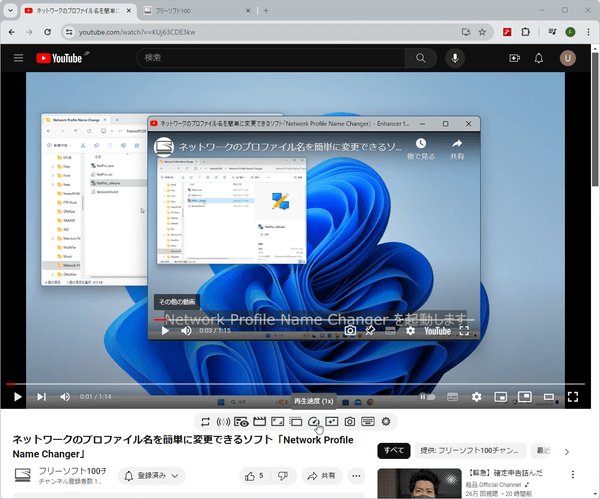
PC環境で最も美しく保存できるのは、Google ChromeやMicrosoft Edgeに標準搭載されているYouTube公式動画フレーム保存機能です。やり方は極めてシンプルで、目的の場面で動画を一時停止し、動画再生エリア上で右クリックを2回連続で行うだけです(1回目の右クリックではYouTube固有のコンテキストメニューが出ますが、もう一度右クリックするとブラウザ固有のメニューが出現します)。そこに表示される「動画フレームを保存」または「動画フレームをコピー」を選択すれば、再生画質設定(1080pや4K)のまま、シークバーや再生ボタンを完全に排除した非圧縮PNGファイルが一発で抽出されます。
ブラウザのショートカットで素早くトリミングしたい場合は、YouTubeスクリーンショットPCショートカットが有効です。Windows環境では「Windowsキー + Shift + S」でSnipping Toolの矩形選択を起動し、Mac環境では「Command + Shift + 4」で指定領域キャプチャを実行します。この際、一時停止した後に再生バーやタイトル表示が消えるまでマウスカーソルを画面枠の外へと逃がすのが、YouTube一時停止ボタンを消す方法の基本動作です。
モバイル環境での極意:iPhoneとAndroidのUI消去テクニック
スマートフォンでキャプチャする際、最も読者を悩ませるのが「一時停止ボタンが中央に居座り続けて消えない」トラブルです。これはOSのユーザー補助設定(アクセシビリティ)が干渉していることが大半を占めています。
YouTubeスクショiPhone保存手順においては、全画面表示にした上で画面中央を軽く一度タップすれば、数秒でオーバーレイUIがスッと消滅します。もし消えない場合は、iPhoneの「設定」>「アクセシビリティ」>「スイッチコントロール」がオンになっていないか確認してください。操作タイミングが難しい場合は、「AssistiveTouch」または「背面タップ」にスクリーンショットを割り当てておくことで、画面に触れることなく無風状態でベストショットを記録できます。
YouTubeスクショAndroidやり方でボタンが消えない現象は、Android OSの「ユーザー補助」内にある「操作までの時間(Timing control)」が原因です。ここが「10秒」や「30秒」などに引き延ばされていると、画面を静止させた際に一時停止アイコンが常時オーバーレイ表示され続けます。「デフォルト」に戻すことで、再生停止後わずか1〜2秒でクリーンな映像表示へと切り替わります。
一般に知られていない盲点とネットの誤解:Chrome拡張機能の罠
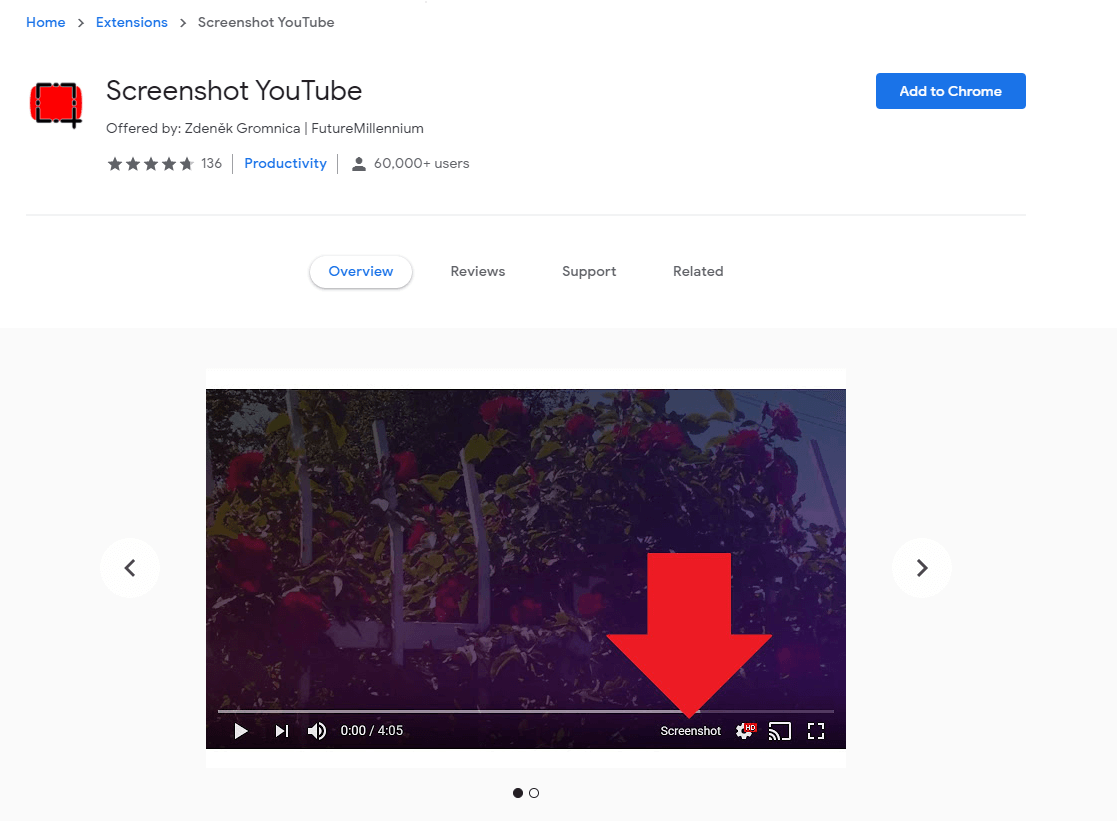
ネット上のまとめ記事やQ&Aでは、「YouTubeスクショChrome拡張機能」の導入をしきりに推奨するケースが散見されます。「ワンクリックでカメラのアイコンを押すだけで連写できる」といった利便性は確かに魅力的ですが、2026年現在のブラウザ環境において、安易なサードパーティ製キャプチャ拡張機能の導入には潜むリスクを見落としてはなりません。
実際にWebストア上で配布されている動画キャプチャ系アドオンの中には、初期は正常な動作を提供しながら、数ヶ月後のサイレント・アップデートによって悪質なアドウェアや閲覧履歴収集スクリプトを注入するプログラムが複数確認されています。Google Chrome公式自体が上述の「2回右クリックで動画フレーム保存」を実装した現在、セキュリティリスクとメモリ消費を伴ってまで提供元不明の拡張機能を常駐させる必然性はほぼ消滅しています。どうしても字幕を含めてバッチ処理したいなど特殊なニーズがない限り、ブラウザ標準機能を用いるのが最も堅牢で安全な選択肢です。
YouTubeスクリーンショット著作権と違法性|私的使用の範囲と境界線
技術的にどれほど美しいキャプチャが可能になったとしても、避けて通れないのが画像利用に伴うコンプライアンス問題です。「ネット上に公開されている動画だから、切り取って自分のSNSに投稿しても良いはずだ」という安易な解釈は、法的な観点から明確に誤りです。
著作権法第30条「私的使用のための複製」が認める限界
日本の著作権法第30条において、個人的に、または家庭内その他これに準ずる限られた範囲内で使用することを目的とする場合、権利者の許諾なく著作物を複製することが認められています。つまり、YouTubeスクショ私的使用の範囲とは、スマートフォンの写真フォルダに保存して自身で楽しむ、端末の待受画面に設定する、あるいはレシピや講義資料の個人用メモとしてオフラインで参照する行為を指します。これらはYouTubeスクリーンショット著作権と違法性の観点において、一切の法的瑕疵を生じさせません。
違法行為へと転がる3つのレッドライン
問題は、保存した画像を外部ネットワークへ向けて放出した瞬間に発生します。以下に挙げる行為は私的使用の抗弁が通用せず、著作権侵害(公衆送信権や複製権の侵害、著作者人格権の侵害)を問われる可能性が極めて高くなります。
- SNSへの画像単体投稿・バラ撒き:「この表情が尊すぎる」「ここ笑った」とキャプチャ画像をXやInstagramにそのままアップロードする行為。引用(著作権法32条)の要件である「主従関係の成立」や「必然性」を満たさない限り、勝手な転載とみなされます。
- SNSのアイコンやバナーへの無断利用:タレントやアニメキャラクター、VTuberの切り取り画像を自身のアカウントアイコンに設定する行為。公衆に向けて継続的に表示されるため権利侵害が成立します。
- 商用ブログやグッズ制作への転用:アフィリエイト報酬を目的としたブログ記事におけるアイキャッチ利用や、同人グッズ・フリマアプリへの出品は、権利者からの損害賠償請求やアカウント剥奪に直結します。
【プロの結論】推し活文化と自立したファン心理のバウンダリー
SNS時代における「推し活(Oshi-katsu)」において、ファンが感動や熱量を他者と共有したいという欲求は極めて強力です。しかし、プラットフォームやクリエイターが「多少のスクショ拡散は大目に見ている(黙認している)」現状に甘え、権利侵害を当然の権利と錯覚してしまう心理的共依存の構造は極めて危険です。
健全なファン文化を維持するためには、クリエイターが心血を注いで制作したコンテンツに対する純粋敬意と、自己承認欲求の間に適度な「心理的バウンダリー(境界線)」を引く自律性が求められます。公式がガイドライン等で「スクリーンショットのシェア歓迎」と明言している場合を除き、外部への公開はYouTube公式の「クリップ機能」やURLリンク共有で行うことが、クリエイターの収益と権利を守り、ファン自身を法的トラブルから守る唯一の倫理的作法です。
💡 【プロの判断基準】スクショ保存に向いている人・注意が必要な人
- 推奨できる使い方:個人的な勉強ノート作成、イラストやメイクの参考資料ストック、オフラインでの観賞用アルバム、スマートフォン等の個人用壁紙設定
- 今すぐ止めるべき危険な使い方:フォロワー獲得を目的とした切り抜き画像の無断ポスト、アカウントアイコンやヘッダーへの設定、有料メンバー限定コンテンツの不特定多数への共有
【youtube スクリーン ショット】に関するよくある質問(FAQ)
Q1:スマホでスクショを撮った時、画面が真っ暗(ブラックアウト)になって保存できないのはなぜですか?
A1:有料メンバーシップ、映画・ドラマのレンタル動画、または一部の公式音楽コンテンツでは、HDCP(High-bandwidth Digital Content Protection)と呼ばれる著作権保護技術が作動しています。OSおよびグラフィックドライバの仕様として画面キャプチャ信号が意図的に遮断されるためであり、端末の故障ではありません。これを解除して保存する行為は規約違反となります。
Q2:一時停止バーを消すためにスマホ画面を連打していたら動画がスキップされてしまいます。
A2:スマートフォンのYouTubeアプリでは、画面の右端や左端をダブルタップすると「10秒早送り/巻き戻し」が割り当てられています。画面中央のボタンをフェードアウトさせたい場合は、画面の四隅や外周ではなく、中央エリアを「ポン」と軽く1回だけタップして指を離し、指を画面に残さないようにしてください。
Q3:YouTubeの画面をスクショしてブログ記事に挿入することは「引用」として認められますか?
A3:著作権法第32条が定める適法な引用として認められるには、「自身の解説文が主で、画像は従であること」「どうしてもその画像でなければ解説できない明確な必然性があること」「出所(動画タイトル、チャンネル名、URL)を明記すること」など極めて厳格な要件をクリアする必要があります。「単にブログの見た目を華やかにしたい」「動画の内容を画像紙芝居形式で要約したい」といったケースは著作権侵害の対象となるため厳禁です。
まとめ:正しいリテラシーで快適なYouTubeキャプチャライフを
YouTube動画キャプチャ2026年最新の仕様において、スクリーンショット機能の仕組みを精密に紐解けば、「誰かに撮影が通知される」といった懸念は単なる情報の錯綜が生み出した誤解に過ぎません。PCであれば公式の「右クリック2回によるフレーム保存」、スマートフォンであれば「UIフェード仕様の把握」という適切な知識を持つだけで、画面に余計なUIを混入させることなく、映像本来の最高画質を個人用ライブラリへと確実に収めることができます。
しかし、技術的な容易さと法的な自由は決して同義ではありません。端末の中に留めておく限りにおいて認められたプライベートな楽しみを忘れず、SNS等での無自覚な権利侵害を遠ざけるリテラシーこそが、デジタル時代のコンテンツ社会をストレスフリーに謳歌するための最大の武器となります。 (出典: youtube スクリーン ショット(Yahoo!ニュース))
毎日更新されるトレンド情報を分析・発信中。役立つ裏技やおすすめ情報を分かりやすく紹介します。
