イラストレーターとフォトショップの違いを徹底比較!初心者の選び方と現場の使い分け
デザイン業界やWeb制作の現場で必ず名前が挙がるAdobeの二大巨頭、Illustrator(イラストレーター・通称イラレ)とPhotoshop(フォトショップ・通称フォトショ)。クリエイティブな仕事に挑戦したい方や副業でバナー・ロゴ制作を始めたい方にとって、「結局どちらを最初に導入し、学ぶべきなのか」「両者の本質的な違いは何なのか」は最初につまずきやすい最大の壁です。
双方は同じAdobe Creative Cloudのグラフィックソフトでありながら、根本となる画像生成の仕組みや得意分野が180度異なります。本稿では、第一線の制作現場におけるワークフローや料金体系の最新動向を踏まえ、両者の決定的な差を解剖しながら、後悔しないソフト選びの基準を提示します。
📌 【この記事の重要ポイントまとめ】
- 要点1:イラストレーターは「数式で描くベクター形式(拡大しても劣化ゼロ)」、フォトショップは「点の集まりで描くラスター形式(写真・陰影表現が得意)」という根本構造の違いがある。
- 要点2:ロゴや名刺・印刷物入稿(DTP)にはイラレが必須であり、写真加工・レタッチ・高度なグラフィック合成にはフォトショが絶対的優位を持つ。
- 要点3:初心者が最初に選ぶべき基準は「作りたい制作物の出口」。Web画像中心ならフォトショ、ロゴや図形・レイアウト全般ならイラレが適任であり、プロは両者を連携させて併用する。
【決定的な差】ベクターとラスターの構造的違いを完全図解
イラストレーターとフォトショップの最大の違いは、扱う画像の「データ構造」にあります。ここを理解せずに制作を進めると、印刷時に画像が粗くなったり、Web用画像の容量が肥大化したりするトラブルの原因になります。
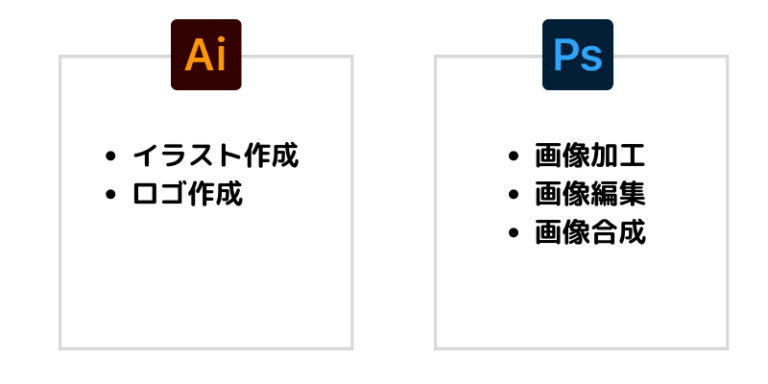
Adobe Illustratorの特徴は「ベクター(Vector)データ」を扱う点です。点と線を数値データ(数式)として記録・計算して描画するため、画像をどれだけ何倍に拡大・縮小しても輪郭がギザギザ(ジャギー)にならず、常に滑らかな鮮明さを保つことができます。看板のような巨大な印刷物から極小のアイコンまで、同一データを劣化なしで使い回せるのが最大の特徴です。
一方、Adobe Photoshopの基礎となるのは「ラスター(Raster/ビットマップ)データ」です。こちらは小さな色のついた正方形の点(ピクセル)を格子状に並べて1枚の絵を構成しています。ピクセルの集合体であるため、人物の肌の質感、夕焼けのグラデーション、微妙な光と影の移ろいなど、複雑で繊細な色彩表現を得意とします。ただし、元データ以上のサイズに無理やり拡大するとピクセルが露出し、画質がボケて劣化してしまいます。
【徹底比較】スペック・用途・料金プランで見る2大ツールの実態
クリエイティブツールの導入を検討する際、機能差だけでなくコストパフォーマンスや対応環境の把握が不可欠です。以下に最新の比較データをまとめました。
| 比較項目 | Adobe Illustrator(イラレ) | Adobe Photoshop(フォトショ) | 編集部の見解・選び方の指標 |
|---|---|---|---|
| 画像形式・構造 | ベクター形式(数式処理) | ラスター形式(ピクセル集合体) | 拡大縮小の耐性か、色階調の豊かさかで選定が分かれる |
| 主な得意領域 | ロゴ作成、アイコン、チラシ、名刺、パッケージ | 写真加工・レタッチ、画像合成、Web用バナー | 「ゼロから図形を描く」か「既存の写真を加工するか」 |
| 文字・レイアウト機能 | 極めて高い(複数ページ・ミリ単位の配置) | 限定的(1枚完結のビジュアル重視) | 印刷物のページ組版やDTPならイラレ一択 |
| 代表的なファイル形式 | .ai, .eps, .svg, .pdf | .psd, .jpeg, .png, .webp, .tiff | 印刷入稿はAI形式、Web書き出しはWebP/PNG等が主流 |
| 月額料金プラン(目安) | 単体プラン:月額3,280円(税込)前後 | フォトプラン:月額1,180円(税込)前後 | フォトショはLightroom同梱のフォトプランが格安 |
料金面において注目すべきは、フォトショップにのみ用意されている「フォトプラン(Photoshop + Lightroom)」の存在です。単体プラン契約よりも月額負担を抑えて導入できるため、初期費用を重視する個人クリエイターにとって大きなメリットとなっています。一方、両ツールを本格的に使う場合は、すべてのAdobeアプリが使い放題となるAdobe Creative Cloud(CC)コンプリートプランが業界標準の選択肢となります。
【現場の実態】プロの現場で使い分けられる「驚きの役割分担」
「どちらか片方だけマスターすれば良いのでは?」と考えがちですが、第一線のプロフェッショナルは用途に合わせて両者を明確に使い分けています。現場で両ツールがどのように連動しているのか、代表的なケースを見ていきましょう。
1. ロゴ作成にイラストレーターが選ばれ続ける理由
企業のブランドシンボルとなるロゴ作成において、フォトショップがメインで使われることはほぼありません。ロゴは名刺やWebサイトのファビコン(16px四方)から、大型イベントの看板、配送トラックのラッピング(数メートル規模)まであらゆる縮尺で展開されます。ベクターデータであれば1つのマスターファイル(.ai形式)から、解像度を損なうことなく自由自在に出力できるためです。また、印刷時の特色(PANTONEやDIC)指定や輪郭カット用のパス抽出にもイラレが必須となります。
2. 写真加工・肌レタッチにおけるフォトショップの独壇場
ECサイトの商品写真補正やモデルのポートレートレタッチでは、フォトショップの生成AI機能(Generative Fill)やニューラルフィルター、高度なトーンカーブ調整が真価を発揮します。不要な背景の除去、肌のシミ・シワの自然な補正、ライティングの再調整などは、ピクセル単位の色彩演算を行うフォトショップでなければ実現不可能です。
3. 印刷物・DTP入稿における鉄則の連携フロー
商業印刷の現場(ポスター、雑誌、パンフレットなど)では、「パーツ作り」と「レイアウト」で明確にツールを分けます。フォトショップで切り抜きや色補正を行った写真素材を、イラストレーターのキャンバス(アートボード)上に配置し、キャッチコピーや正確なミリ単位の組版を施した上で印刷所へ入稿データ(AIまたはPDF/X)を作成するのが標準的なプロのワークフローです。

一般に知られていない盲点とネットの誤解
ネット上の情報やSNSでは、「イラレは絵を描くソフトで、フォトショは写真を加工するソフト」「初心者は操作が直感的なフォトショップから入るべき」といった単純化された言説が散見されます。しかし、ここにはいくつかの落とし穴が存在します。
まず、「イラストレーター=イラストを描く専用ツール」という認識は誤解です。実務におけるイラレの真価は、文字組み、幾何学的な図形描画、正確なサイズ指定が求められる情報レイアウト(デザイン設計)にあります。むしろ水彩画や厚塗りのような絵画的タッチのイラストを描く場合、ブラシ表現が豊富なフォトショップやCLIP STUDIO PAINTの方が適しています。
また、操作難易度の面でも「フォトショップの方が簡単」とは一概に言えません。イラレの「ペンツール(ベジェ曲線)」操作に最初は誰もが苦戦しますが、ベクターの概念さえ掴めば、図形の整列や文字の打ち替えはイラレの方が極めて合理的かつスピーディーに処理できます。
【プロの結論】おすすめできる人・慎重になるべき人の判断基準
どちらのツールから導入すべきかは、ご自身が「最終的に何を作って誰に届けたいか」という制作目的によって明確に分かれます。
Adobe Illustratorが向いている人
- ロゴ、アイコン、図解、オリジナルキャラクターを制作・販売したい人
- 名刺、チラシ、同人誌の表紙、グッズなど印刷物の制作・入稿を行いたい人
- グラフィックデザイナーとして就職・転職・副業案件の受注を目指している人
Adobe Photoshopが向いている人
- 写真撮影が趣味で、RAW現像や肌補正・風景のレタッチを行いたい人
- YouTubeのサムネイル制作やWeb広告バナー、SNS投稿画像を素早く作りたい人
- 生成AIを活用したコラージュアートや高度なビジュアル表現を探求したい人
- まずは月額コストを抑えてデザイン制作をスタートしたい人(フォトプラン活用)
どちらか一方を選べない場合、Web業界志望ならまずはフォトショップからビジュアルの扱いを学び、印刷やブランディング志望ならイラストレーターからパス操作の基礎を叩き込むのが最短のステップとなります。
【イラストレーター と フォト ショップ の 違い】に関するよくある質問(FAQ)
Q1:初心者完全未経験の場合、どちらから勉強するのが挫折しにくいですか?
A1:サムネイルやSNS画像など「既存の画像を切り貼り・加工して完成させる」作業から始めたいならPhotoshopが直感的で成果物を作りやすいです。一方、幾何学的なロゴやアイコン、綺麗な文字組みを作りたい場合は、初期のベジェ曲線操作さえ乗り越えればIllustratorの方がルールが明確で習得しやすい側面もあります。ご自身の作りたい成果物に合わせて選ぶのが挫折を防ぐ一番の近道です。
Q2:Webデザイナーになるには両方のソフトが必要ですか?
A2:実務レベルでは両方の連携知識が求められます。近年はFigmaなどのUIデザインツールも普及していますが、素材となる「写真のレタッチ(Photoshop)」や「ベクターロゴ・アイコンの作成(Illustrator)」の工程で両ソフトが不可欠となるため、プロとして活動するなら両方を扱える状態を目指すのが一般的です。
Q3:iPad版のイラストレーターやフォトショップでもPC版と同じ作業ができますか?
A3:iPad版はApple Pencilを用いた直感的なスケッチや簡易レタッチに優れていますが、印刷用の高精度な入稿設定や高度なエフェクト、大量のアートボード管理など一部の専門機能はPC版に集約されています。本格的な商用デザインを行う場合はPC環境(MacまたはWindows)をメインに据えることを推奨します。
まとめ:用途を見極めて最適なクリエイティブ環境を整えよう
イラストレーターとフォトショップは、優劣を競うライバル関係ではなく、お互いの弱点を補完し合う最高のパートナーです。拡大に強いベクターを武器に「骨組みとレイアウト」を作るIllustratorと、豊かな階調表現で「質感とビジュアル」を極めるPhotoshop。この2つの本質的な違いを理解することが、デザイン力向上の第一歩となります。
まずはご自身が直近で制作したい成果物(ロゴなのか、バナーや写真なのか)を基準にツールを選択し、必要に応じてCCコンプリートプランへのステップアップや連携スキルの習得を進めてみてください。 (出典: イラストレーター と フォト ショップ の 違い(Yahoo!ニュース))
毎日更新されるトレンド情報を分析・発信中。役立つ裏技やおすすめ情報を分かりやすく紹介します。
